
iPhoneのデフォルト音楽アプリを変更する方法:完全ガイド
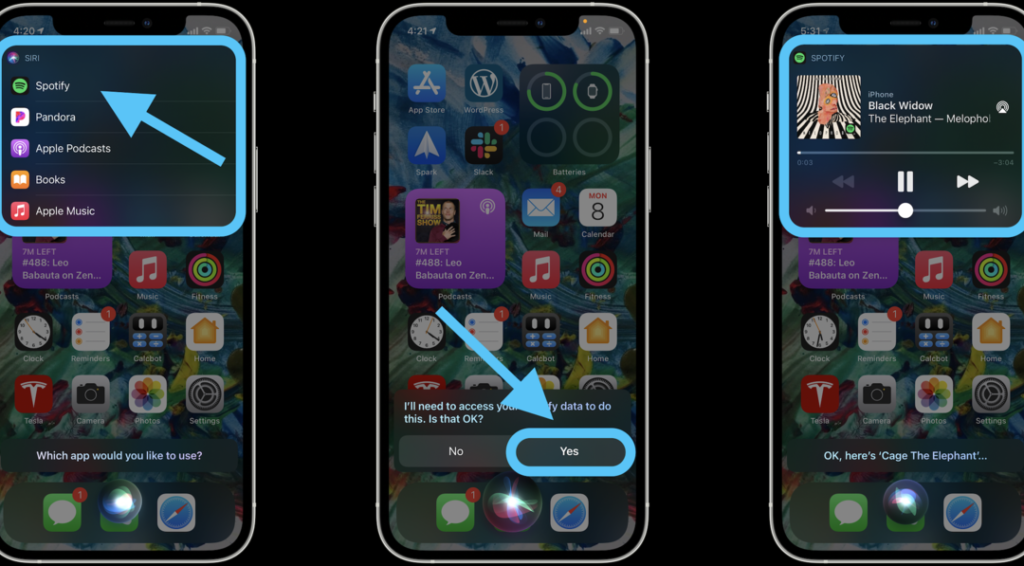
皆さん、こんにちは。本日は、iPhoneのデフォルトの音楽アプリを別のアプリに変更する方法について解説します。お気に入りの音楽アプリを最大限に活用して、新たな音楽体験を得ましょう。
iPhoneのデフォルト音楽アプリを効率的に変更する方法
iPhoneのデフォルト音楽アプリを変更する方法について詳しく説明します。この操作は非常に簡単で、ご自身の好きな音楽アプリをデフォルトとして設定できます。この記事では、初心者から上級者までが理解しやすくなるように説明しています。
なぜiPhoneのデフォルト音楽アプリを変更するのか
iPhoneのユーザーの中にはApple Musicではなく、他の音楽ストリーミングサービスを利用したいと考える人がたくさんいます。それは、SpotifyやAmazon Musicなどのアプリが自分の音楽のニーズにより合っていると感じるからです。
iPhoneのデフォルト音楽アプリの変更方法
iPhoneのデフォルト音楽アプリの変更は簡単で、"設定"から選択可能なアプリの一覧が表示されるので、そこからお好みのサービスを選ぶだけです。この設定を行うと、Siriに音楽を再生するように指示した場合、選択した音楽アプリで再生されます。
デフォルト音楽アプリを変更する際の注意点
デフォルトの音楽アプリを変更するときは、必ず最新バージョンのiOSがインストールされていることを確認してください。また、デフォルトに設定するアプリは互換性があることが必要です。
音楽アプリの選び方
音楽アプリを選ぶ際は、自分の生活スタイルや音楽の好みによります。例えば、オフラインで音楽を楽しみたい人、多数の曲を探索したい人、特定のジャンルやアーティストを追いかけたい人など、そのニーズに合わせたアプリを選ぶことが重要です。
推奨される10つの音楽アプリは以下の通りです。
1. Spotify
2. Amazon Music
3. Google Play Music
4. Pandora
5. Tidal
6. Deezer
7. SoundCloud
8. YouTube Music
9. TuneIn Radio
10. last.fm
音楽アプリを最大限に活用する方法
音楽アプリを最大限に活用するためには、プレイリスト機能や楽曲推薦機能などを使いこなすことが重要です。また、音質を高めるための設定や、データ通信量を抑えるための設定も確認しましょう。
よくある質問
iPhoneのデフォルト音楽アプリを変更する方法は何ですか?
iPhoneのデフォルト音楽アプリを変更するには、「設定」から「音楽」へ進み、「デフォルトアカウント」を選択します。ここで、新しい音楽アプリを選びます。
デフォルトの音楽アプリを変更するとどうなりますか?
デフォルトの音楽アプリを変更すると、音楽やPodcastを再生するときにそのアプリが自動的に開きます。これは、特定のアプリを頻繁に使用するユーザーにとって便利です。
どのアプリをデフォルトの音楽アプリとして設定できますか?
iOSでは、Apple Music, Spotify, Pandoraなど、さまざまな音楽アプリをデフォルトとして設定することができます。
デフォルトの音楽アプリを変更するための制限はありますか?
現在のところ、デフォルトの音楽アプリを変更できるのはiOS 14以上を使用しているiPhoneのみです。また、すべての音楽アプリがデフォルト設定に対応しているわけではないので、お好みのアプリが対応しているかご確認ください。
iPhoneのデフォルト音楽アプリを変更する方法:完全ガイド に類似した他の記事を知りたい場合は、Anzen to Puraibasī カテゴリにアクセスしてください。
コメントを残す
関連エントリ