ゲームランチャーからアプリをリリースする方法:ステップバイステップガイド
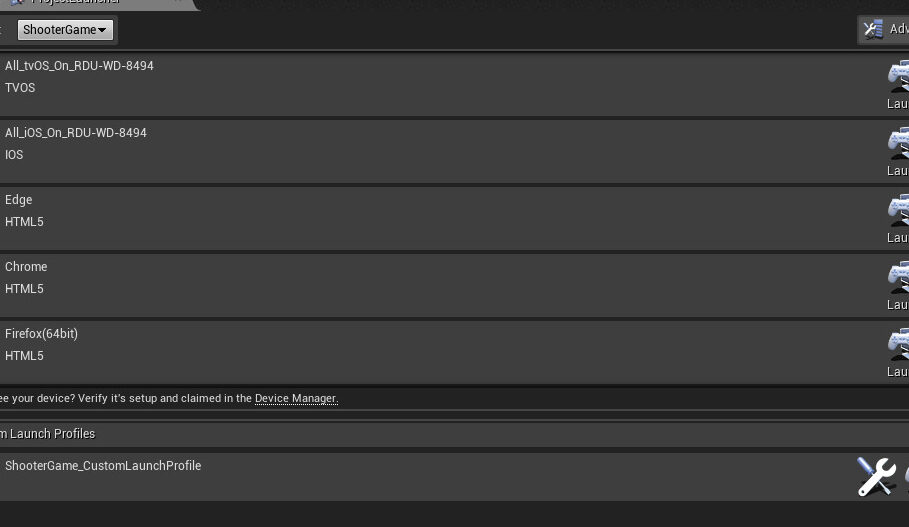
「ゲームランチャーからアプリを出す」というテーマで、皆さんに役立つ情報を提供します。初心者から上級者まで、必要な手順をわかりやすく説明します。さあ、一緒にゲーム体験を更に進化させましょう!
ゲームランチャーから最高のアプリを見つけるための方針
ゲームランチャーは、スマホでゲームを楽しむための便利なツールであり、それ自体がいくつかのアプリケーションに組み込まれています。その中から最適なものを見つけるためのいくつかの指針を提供します。
1. ゲームランチャーの種類と特長
ゲームランチャーには大きく分けて三つの種類があり、それぞれ異なる特徴があります。特定のゲーム専用ランチャー、複数のゲームを管理可能なランチャー、そして自身の端末上で新たにゲーム環境を作り出すタイプのランチャーです。
2. ゲームランチャーの選択方法
自分に合ったゲームランチャーを選ぶ際には、使用するゲームの種類と数、自分の端末のスペック、使いたい機能等を考慮するべきです。
3. ゲームランチャーからアプリを出す方法
ゲームランチャーからアプリを出す方法は主に二つあります。一つ目は、ランチャー自体の設定からアプリを選び出す方法、二つ目はアプリストアを通じてゲームをダウンロードする方法です。
4. ゲームランチャーを使用するメリット
ゲームランチャーを使用すると、ゲームの管理が一元化され効率的なプレイが可能になるだけでなく、専用のゲーム環境を作成することで、端末のパフォーマンスも向上します。
5. おすすめのゲームランチャーアプリ10選
以下におすすめのゲームランチャーアプリを10選紹介します。
1. NOVAランチャー
2. Actionランチャー
3. Evieランチャー
4. Apexランチャー
5. Microsoftランチャー
6. Smartランチャー
7. POCOランチャー
8. Niagaraランチャー
9. ADWランチャー
10. Holoランチャー
以上、それぞれのゲームランチャーの特性や機能を理解し、自分に合ったものを選んでみてください。
よくある質問
ゲームランチャーからアプリを出す方法は何ですか?
ゲームランチャーからアプリを出すためには、ゲームランチャーの設定に行き、「アプリを非表示にする」オプションを選択します。具体的な手順はデバイスにより異なります。
どうしてゲームランチャーからアプリが出てこないのですか?
ゲームランチャーからアプリが出てこない場合、その原因としてアプリが非表示に設定されている可能性があります。設定を確認し、必要であれば変更してみてください。
ゲームランチャーの設定をどうやって変更しますか?
ゲームランチャーの設定を変更するには、まずゲームランチャーを開き、設定メニューを選択します。そこから必要な設定を行うことができます。
ゲームランチャーから出したアプリはどうやって再表示しますか?
ゲームランチャーから出したアプリを再表示するには、再度ゲームランチャーの設定メニューにアクセスし、「アプリを再表示する」オプションを選択します。
ゲームランチャーからアプリをリリースする方法:ステップバイステップガイド に類似した他の記事を知りたい場合は、Anzen to Puraibasī カテゴリにアクセスしてください。
コメントを残す
関連エントリ