
Webex Meetingsデスクトップアプリの便利な使用法と特色について
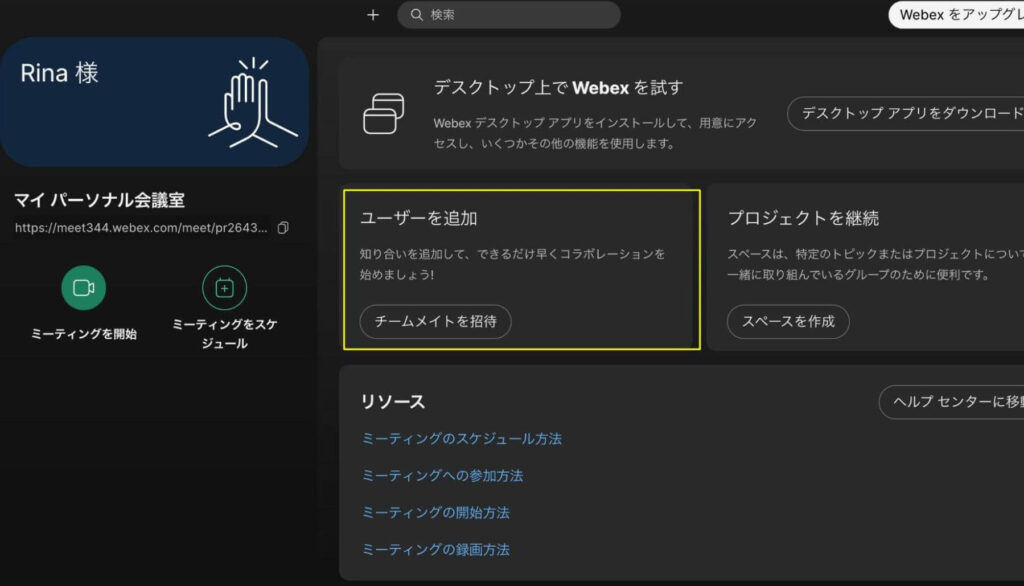
Webex Meetingsデスクトップアプリについて詳しく説明します。このアプリを用いれば、ビジネスミーティングを手軽に、そして効率的に行うことができるようになります。本記事では、その特徴と使い方について解説します。
Webex Meetingsデスクトップアプリのモバイル活用法
Webex Meetingsは、ビジネスにおけるリモートワークをより効果的に、そして快適にするためのツールです。それは、スマートフォンやタブレットなどのモバイルデバイスからでも利用可能で、ビジネスパーソンがいつでもどこでも会議に参加するための手段を提供します。
Webex Meetingsの基本的な機能とそのユーザビリティ
Webex Meetingsアプリは、ビデオ会議、音声会議、ドキュメント共有、スクリーン共有など、ビジネスコミュニケーションに必要な全ての機能を含んでいます。また、このアプリでは会議のスケジューリングや管理も可能で、事前に会議の準備をすることができます。さらに、ユーザビリティに優れたインターフェースを持つため、誰でも簡単に操作することができます。
モバイル版Webex Meetingsの特長
Webex Meetingsのモバイル版は、パソコン版と同様の機能を持ちつつ、モバイルデバイスでの使用に特化しています。例えば、移動中や外出先でも会議に参加できるように、通信状況が悪い場所でも安定した接続が可能です。また、スマートフォンやタブレットからでも直感的な操作が可能で、PCと同じくらい効率的に業務を行うことができます。
Webex Meetingsのセキュリティ対策
Webex Meetingsは、エンドツーエンドの暗号化を提供することで、会議の安全性を確保しています。これにより、会議中のコンテンツが第三者に漏れることを防ぎます。また、パスワード保護やロック機能など、さまざまなセキュリティ機能を持つことで、不正アクセスを防ぎます。
Webex Meetingsアプリと他のビジネスアプリとの連携
Webex Meetingsは、他のビジネスアプリとの連携も可能で、Microsoft OfficeやGoogleのG Suiteなどと連携することで、会議資料の共有や編集がスムーズに行えます。これにより、異なるプラットフォームでの作業の手間を省くことができます。
Webex Meetingsアプリのカスタマイズ性
Webex Meetingsアプリのもう一つの特長は、カスタマイズ性です。ユーザー自身が自分に合った設定をすることが可能で、これにより使いやすさが大幅に向上します。例えば、会議のレイアウトを自分好みに変更したり、必要な機能だけを表示させることもできます。
おすすめのアプリ10選:
1. Slack
2. Zoom
3. Skype for Business
4. Google Meet
5. Microsoft Teams
6. Asana
7. Trello
8. Basecamp
9. Airtable
10. Notion
よくある質問
1. Webex Meetingsデスクトップアプリはどのように利用しますか?
Webex Meetingsデスクトップアプリを利用するには、まず公式ウェブサイトからダウンロードしてインストールします。次に、会議の予定を立てたり、すでに予定された会議に参加するためのURLリンクをクリックします。
2. どのようにしてWebex Meetingsデスクトップアプリを最新のバージョンに更新しますか?
デスクトップアプリを更新するためには、まず設定をクリックし、次に更新を選択します。もし新しいバージョンが利用可能な場合、アップデートの推奨が表示されます。
3. Webex Meetingsデスクトップアプリはオフラインでも使用できますか?
いいえ、Webex Meetingsデスクトップアプリはインターネット接続が必要です。これは、アプリがオンライン会議を手配し、参加者と通信するためにクラウドベースのサービスを使用しているからです。
4. Webex Meetingsデスクトップアプリで会議中にトラブルが発生したらどうすればいいですか?
問題が発生した場合は、ヘルプメニューをクリックし、問題を報告するを選択します。そして具体的な問題とその再現手順を記述します。
Webex Meetingsデスクトップアプリの便利な使用法と特色について に類似した他の記事を知りたい場合は、Tsūru to Yōhin カテゴリにアクセスしてください。
コメントを残す
関連エントリ